AiraloでeSIMを購入して、インストールも完了。それなのに、iPhoneの設定画面を開くとSIMが何個も並んでいて、今回買ったeSIMがどれなのかわからない……。
オーストラリア旅行で、まさにこの状況になりました。
最終的にICCIDという番号を照合して特定できたので、同じ状況になった方の参考になればと思い、実際のスクリーンショットを使って解決までの流れを紹介します。
この記事の結論: AiraloアプリのICCIDと、iPhoneの「設定 → 一般 → 情報」にあるICCIDを照合するのが確実です。eSIMの表示名だけでは判断しないようにしましょう。
AiraloのeSIMを入れたのに、どれかわからない!
今回購入したのはオーストラリア向けの3日間・データ無制限プラン。アプリには「eSIM installed」と出ていましたが、iPhoneには過去の旅行で使ったeSIMが何枚も残っていました。
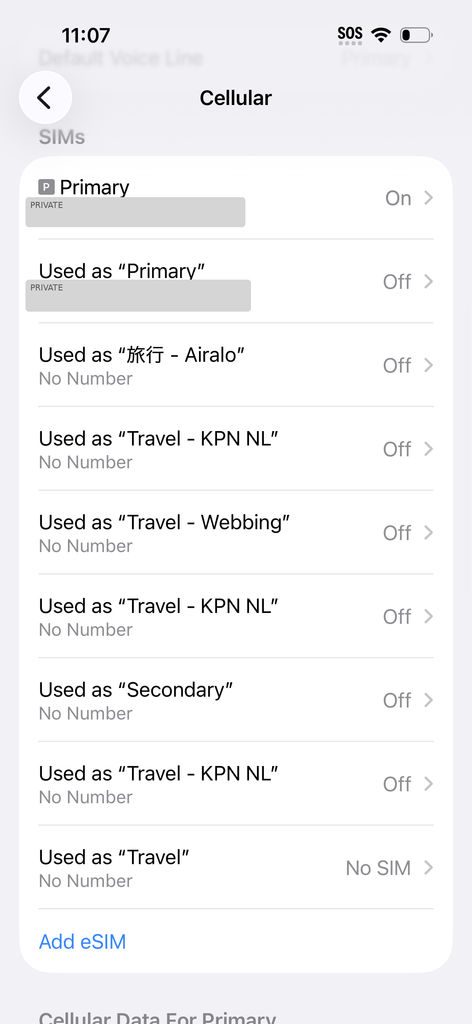
「旅行 – Airalo」「Travel – KPN NL」「Travel – Webbing」などの名前があり、KPN NLに至っては複数件。これでは名前だけで選ぶのは難しいですよね。
解決のカギは「ICCID」だった
ICCIDは、SIMやeSIMに割り当てられた識別番号です。Airalo側とiPhone側でこの番号が一致すれば、同じeSIMだと確認できます。
STEP 1:AiraloアプリでICCIDを確認
Airaloアプリで購入済みのeSIMを開き、詳細画面の「ICCID」を確認します。今回の画面では、対応ネットワークがOptus 5G、有効期間が3日間と表示されていました。
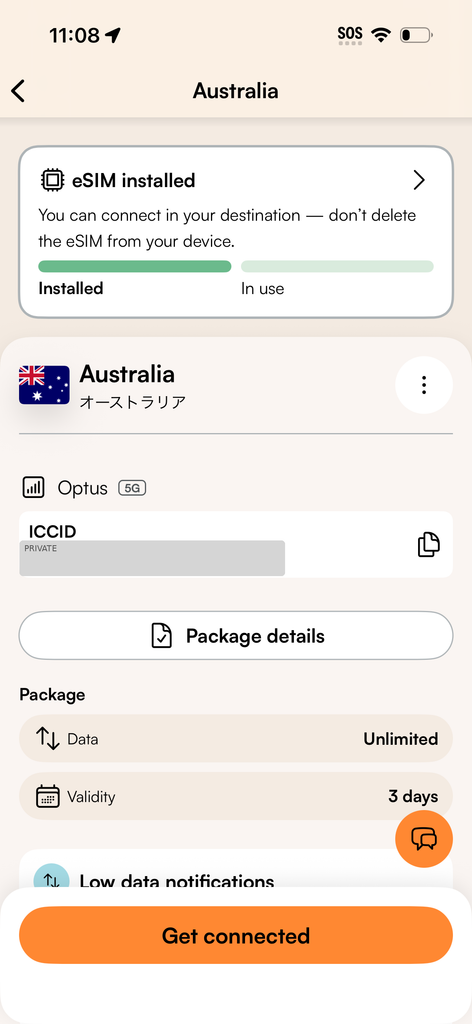
ICCIDを控えておきます。
STEP 2:iPhone側でICCIDを確認
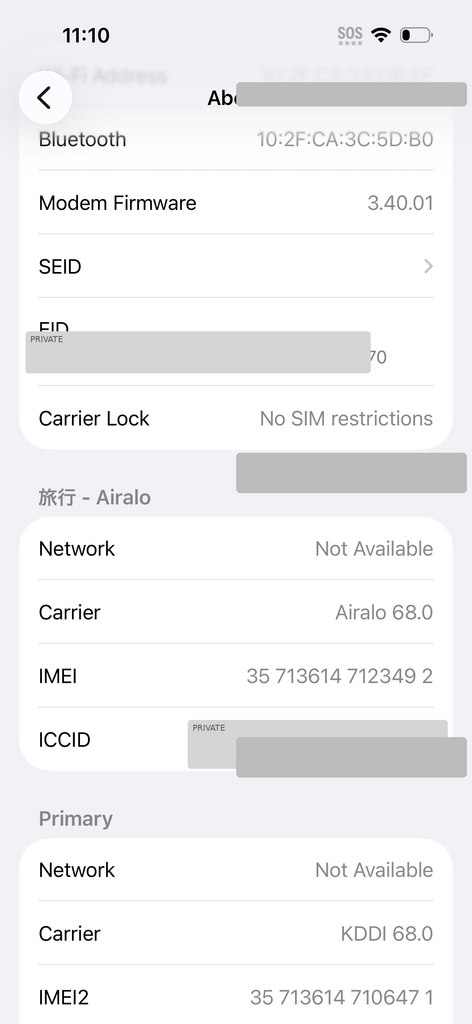
iPhoneで「設定 → モバイル通信」を開き、調べたいeSIMを選択します。オンになっているeSIMなら「設定 → 一般 → 情報」でICCIDが表示されます。
注意: オフのeSIMを確認のためにオンにすると、現地ネットワークへの接続で利用期間が開始される場合があります。利用開始のタイミングに注意してください。
STEP 3:「旅行 – Airalo」は違うSIMだった
最初に名前から「旅行 – Airalo」を疑いましたが、ICCIDを比べると不一致。以前の旅行で使った別のeSIMだったようです。
STEP 4:「Travel – KPN NL」で一致!
次に「Travel – KPN NL」を調べると、AiraloアプリのICCIDと完全に一致しました。今回購入したオーストラリア用eSIMは「Travel – KPN NL」だったのです。
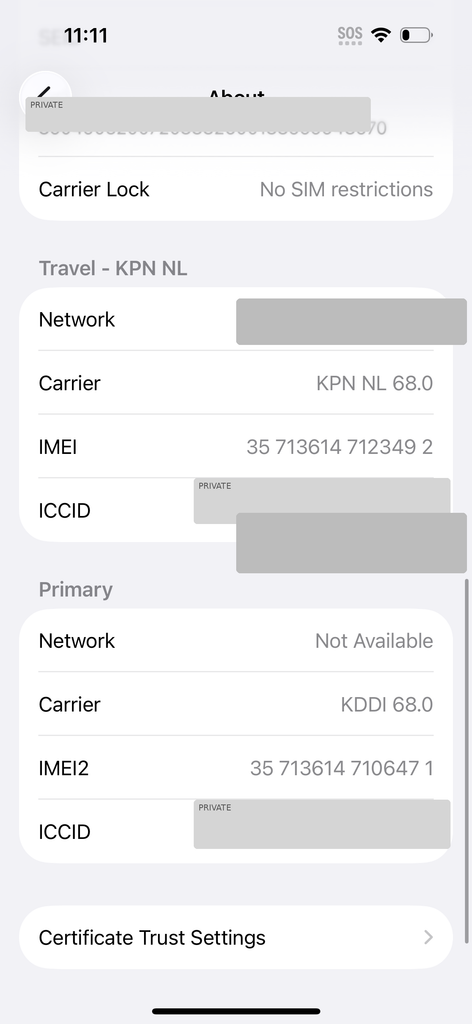
なお、KPN NLという表示でも、今回のプランで利用する現地の対応ネットワークはOptusでした。表示名と実際の接続先が同じとは限りません。
正しいeSIMをオンにしても、すぐにはつながらなかった
eSIMを特定してオンにしたものの、最初は「SOS only」「No Service」と表示されました。接続に失敗したのかと思いましたが、少し待っていると5Gの表示に変わり、Airaloアプリにも「Connected with data」と出ました。
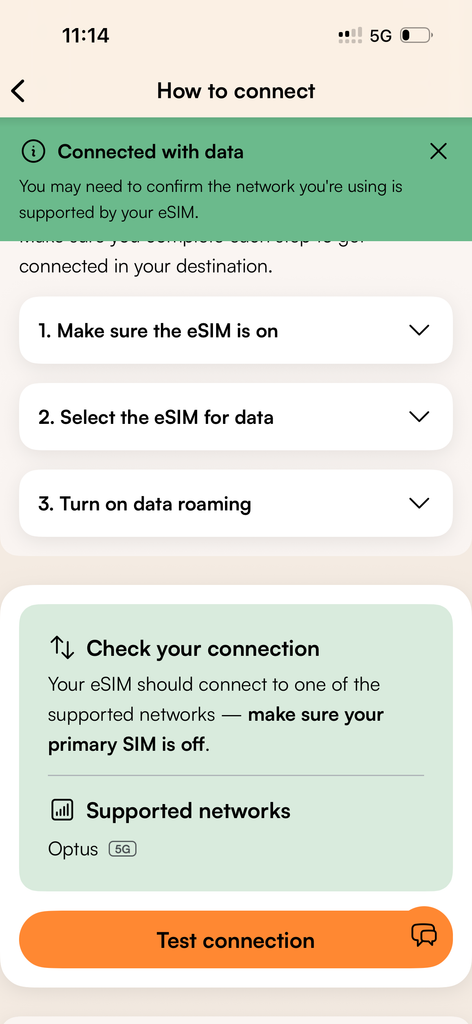
海外eSIMでは、現地ネットワークの検索・登録に時間がかかることがあります。設定が正しい場合は、まず少し待って再確認するのが有効です。
接続後に確認したiPhoneの設定
最後に「設定 → モバイル通信」で、モバイルデータ通信が今回のTravel – KPN NLになっていることを確認しました。
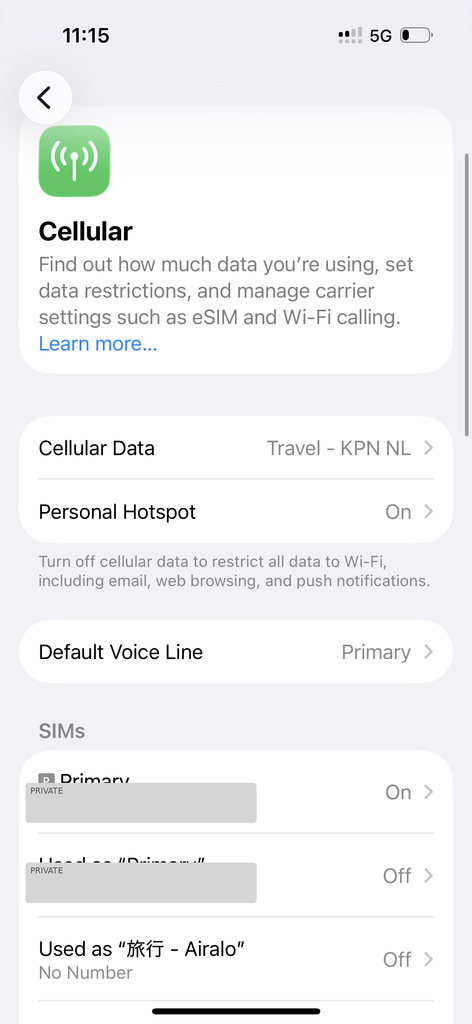
確認したポイントはこちら:
- 「この回線をオンにする」:今回のAiralo eSIMをオン
- 「モバイルデータ通信」:今回のAiralo eSIMを選択
- Airalo側の「データローミング」:プランの案内に従ってオン
- 日本の主回線:意図しないデータローミングを避ける設定にする
- 「モバイルデータ通信の切り替えを許可」:予期せぬ切り替えを避けるならオフ
Wi-FiをオフにしてWebページを開けるか試すと、モバイル通信の動作確認ができます。
古いeSIMは削除した方がいい?
古いeSIMが多いと、今回のように見分けづらくなります。削除するには「設定 → モバイル通信 → 対象のeSIM → eSIMを削除」です。
ただし、削除したeSIMは再インストールできない場合があります。 再チャージできるプランもあるので、期限切れ・再利用不可を確認してから削除するのがおすすめ。旅行中は無理に整理せず、不要な回線をオフにしておく方が安全です。
次回から迷わないために
インストールしたら、eSIMの名称を「Airalo Australia 2026」のようにサービス名+国名+年に変更しておくと便利です。iPhoneの「設定 → モバイル通信 → 対象のeSIM → モバイル通信プランの名称」で変更できます。
まとめ:eSIMの名前よりICCIDを確認しよう
今回のトラブルは、eSIMがインストールできていなかったわけではなく、どの回線が今回購入したものなのかわからなかったことが原因でした。
AiraloアプリとiPhoneのICCIDを照合すれば、正しい回線を特定できます。 オンにした直後につながらなくても、現地ネットワークへの登録に少し時間がかかることがあります。同じ状況になった方の参考になればうれしいです。
Airaloの基本的な使い方・購入手順はこちらの記事で解説しています。
Airalo(エアロ)の使い方完全ガイド|海外eSIMを最安で購入する方法
※2026年10月のiPhone・Airalo利用時の実体験です。表示名、画面構成、対応ネットワーク、プランの開始条件は端末や購入商品によって異なります。